
Programowanie BIOS Rybnik – naprawa kości flash BIOS laptopa i komputera. Almar Serwis oferuje profesjonalne programowanie BIOS w Rybniku i okolicach.
Programowanie BIOS / UEFI
Rybnik – Wymiana i Programowanie
Kości Flash
Martwy laptop, brak obrazu, problemy z bootowaniem? Przyczyną może być uszkodzony BIOS. Profesjonalne programowanie kości flash – jedyna skuteczna metoda gdy aktualizacja nie pomaga. Jedyny taki serwis w okolicy.
Kiedy Potrzebujesz Programowania BIOS / UEFI w Rybniku?
Uszkodzony lub błędny BIOS może powodować różnorodne, pozornie niezwiązane ze sobą objawy. Oto najczęstsze przypadki które trafiają do naszego serwisu.
Laptop całkowicie martwy
Brak jakiejkolwiek reakcji po naciśnięciu przycisku zasilania. Nie świecą żadne diody, wentylator się nie kręci.
Brak obrazu
Laptop się uruchamia, słychać wentylator, ale ekran pozostaje czarny. Wymiana matrycy nie pomaga.
Problemy z bootowaniem
System nie startuje, laptop zapętla się na ekranie startowym, nie wykrywa dysku lub zawiesza się przed załadowaniem systemu.
Problemy z dźwiękiem
Brak dźwięku pomimo sprawnych głośników i sterowników. Problem tkwi głębiej – na poziomie firmware.
Karta sieciowa niewidoczna
Wi-Fi lub LAN nie jest wykrywany przez system mimo sprawnego sprzętu. Częsty objaw błędu w BIOS.
Dysk niewidoczny w BIOS
Komputer nie widzi dysku SSD lub HDD mimo że jest prawidłowo podłączony i sprawny.
Nieudana aktualizacja BIOS przez Windows Update
Windows Update potrafi zainstalować aktualizację firmware automatycznie. Jeśli w trakcie zabraknie prądu lub proces zostanie przerwany – laptop ulega całkowitemu paraliżowi. Jedynym ratunkiem jest programowanie kości flash w programatorze.
Jeśli Twój laptop wykazuje którykolwiek z powyższych objawów i inne metody naprawy zawiodły – przyczyną może być uszkodzona lub błędna kość BIOS. Zadzwoń do nas, opiszemy problem i doradzim dalsze kroki.
Aktualizacja BIOS to Nie To Samo co Programowanie Kości Flash
Większość użytkowników i nawet część serwisów myli aktualizację BIOS z programowaniem kości flash. To dwa zupełnie różne zabiegi.
Aktualizacja BIOS – wykonywana z poziomu systemu Windows lub menu BIOS – działa tylko gdy laptop już się uruchamia. Jeśli błąd tkwi w bazowym oprogramowaniu kości, aktualizacja nic nie zmieni. Komputer po prostu nie dotrze do etapu gdzie aktualizacja mogłaby się wykonać.
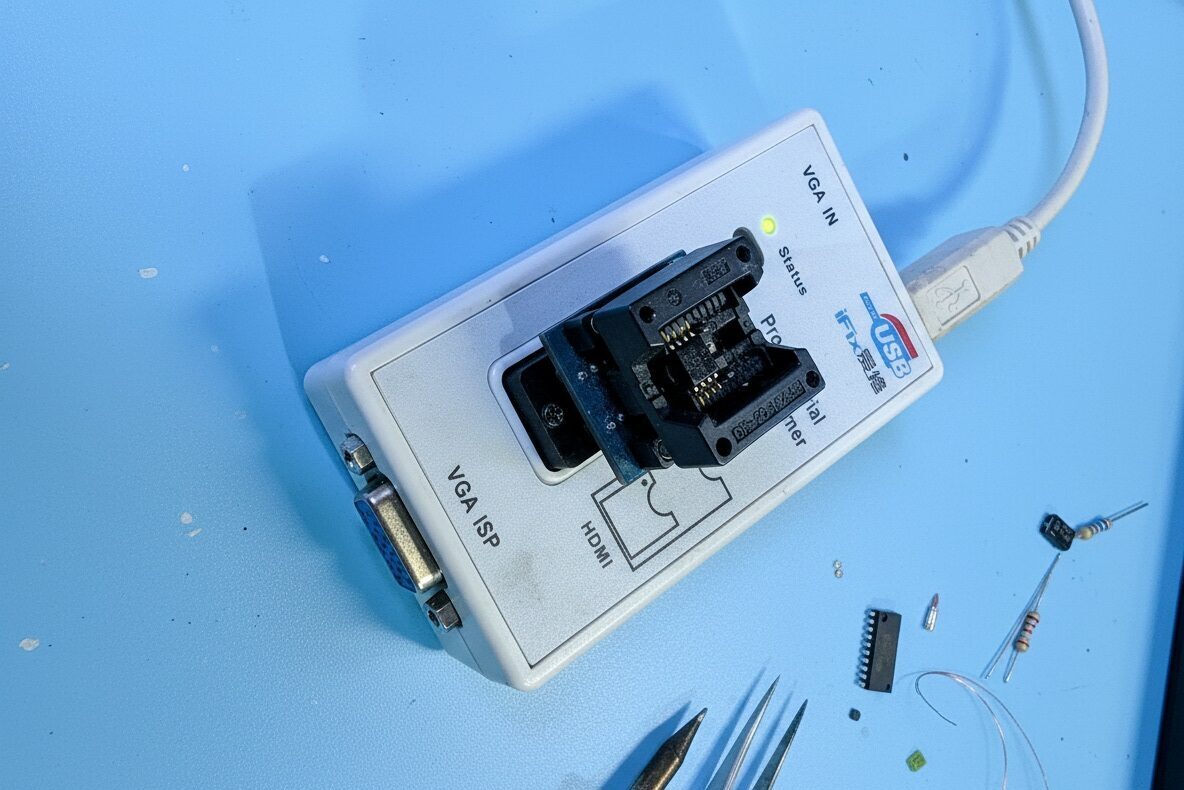
Jedynym skutecznym rozwiązaniem jest wtedy wylutowanie kości flash BIOS z płyty głównej, umieszczenie jej w dedykowanym programatorze i wgranie poprawnego wsadu bezpośrednio do pamięci flash – z pominięciem uszkodzonego systemu.
Wsady BIOS pobieramy z płatnych repozytoriów producentów – mamy dostęp do baz które nie są publicznie dostępne. To gwarancja autentycznego i dopasowanego oprogramowania dla konkretnego modelu.
Działa tylko gdy laptop się uruchamia. Nie pomaga gdy błąd jest w bazowym kodzie kości. Nie rozwiąże problemu martwego laptopa.
Działa niezależnie od stanu laptopa. Bezpośredni zapis poprawnego wsadu do pamięci flash. Jedyna skuteczna metoda przy totalnie martwym sprzęcie.
Jak Wygląda Programowanie BIOS / UEFI w Naszym Serwisie?
Programowanie BIOS / UEFI to precyzyjny proces wymagający specjalistycznego sprzętu oraz wiedzy niedostępnej w typowych serwisach. Każde zlecenie traktujemy indywidualnie.
Identyfikacja problemu
Dokładna analiza objawów i diagnostyka sprzętu. Sprawdzamy czy przyczyną usterki jest rzeczywiście BIOS, czy inny element płyty głównej. Wycena przed przystąpieniem do pracy.
Wylutowanie kości flash BIOS
Precyzyjne wylutowanie kości flash (chip Winbond lub inny) z płyty głównej przy użyciu stacji lutowniczej z gorącym powietrzem. Na niektórych płytach głównych laptopów występują dwie kości BIOS.
Pobranie właściwego wsadu
Identyfikacja dokładnego modelu płyty i pobranie autentycznego wsadu BIOS z płatnego repozytorium producenta. Wsad musi być dopasowany do konkretnej wersji sprzętu.
Zapis wsadu i konfiguracja regionu Intel ME
Kość umieszczana jest w dedykowanym programatorze który kasuje zawartość pamięci flash i zapisuje nowy, poprawny wsad BIOS. Jednak sam wsad to nie wszystko – równie ważny jest proces czyszczenia i modyfikacji regionu Intel ME (Management Engine). To właśnie ten region odpowiada za prawidłową pracę mostka PCH, a co za tym idzie – poprawne działanie całego komputera. Nieprawidłowy lub uszkodzony region ME może powodować problemy nawet po wgraniu poprawnego BIOS. Na końcu weryfikujemy poprawność zapisu całej kości.