
BitLocker – Wszystko Co Musisz Wiedzieć
Laptop prosi o „klucz odzyskiwania BitLocker" i nie wiesz co to jest? A może ciągle zapętla się na ekranie odzyskiwania albo planujesz wymianę dysku? Ten artykuł wyjaśnia wszystko – po ludzku, bez żargonu. Poznaj 10 najczęstszych przyczyn, dla których BitLocker żąda klucza →
⚠️ Planujesz wymianę dysku lub oddajesz laptop do serwisu? Najpierw sprawdź stan szyfrowania i upewnij się, że masz klucz odzyskiwania! | Zadzwoń do nas: 733 056 646
Co to jest BitLocker i do czego służy?
BitLocker to wbudowana technologia szyfrowania dysków w systemie Windows. Jest dostępna m.in. w wersjach Pro, Enterprise i Education, a w Windows Home może występować jako Szyfrowanie urządzenia. Szyfrowanie chroni dane zapisane na dysku przed odczytaniem przez osoby, które uzyskałyby fizyczny dostęp do urządzenia lub samego nośnika.
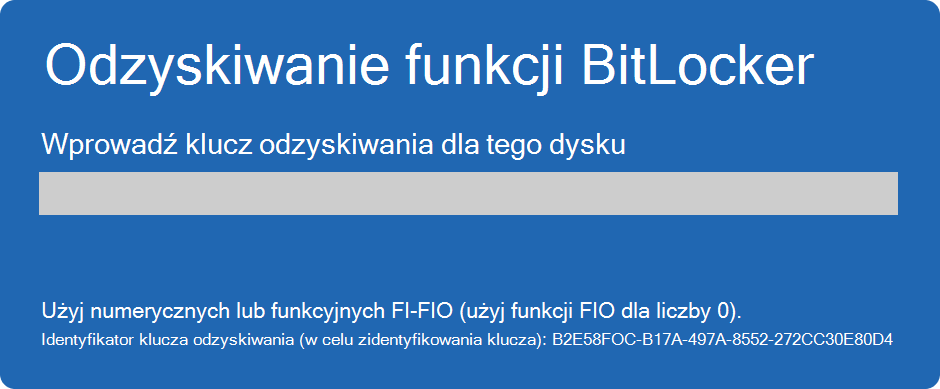
Dzięki szyfrowaniu dane są chronione np. w przypadku kradzieży laptopa. Samo wyjęcie dysku i podłączenie go do innego komputera nie pozwala normalnie odczytać znajdujących się na nim zaszyfrowanych danych.
Ważne dla użytkowników Windows Home: nie należy zakładać, że brak pozycji „BitLocker” w Panelu sterowania oznacza brak szyfrowania. Windows Home może korzystać z funkcji Szyfrowanie urządzenia, która wykorzystuje technologię BitLocker.
Dlaczego BitLocker Bywa Problemem?
Szyfrowanie zwiększa bezpieczeństwo danych, ale w określonych sytuacjach Windows może zażądać dodatkowego potwierdzenia w postaci klucza odzyskiwania. Najczęstsze przyczyny, przez które użytkownicy trafiają do serwisu, to:
Brak klucza odzyskiwania
Użytkownik nie wie, gdzie zapisano 48-cyfrowy klucz lub nie ma dostępu do konta, na którym został zapisany.
Zmiany sprzętu i firmware
Aktualizacja BIOS/UEFI lub firmware TPM, zmiana ustawień Secure Boot albo wymiana płyty głównej czy TPM mogą spowodować żądanie klucza — przed takimi pracami warto zawiesić ochronę.
Zmiany środowiska rozruchowego
Zmiana kolejności uruchamiania, start z pendrive'a lub innego nośnika, zmiany partycji czy boot managera mogą zmienić stan mierzony przez mechanizmy bezpieczeństwa.
Przeniesienie dysku
Podłączenie zaszyfrowanego dysku do innego komputera zwykle wymaga klucza odzyskiwania, nawet jeśli wcześniej działał bez żadnych problemów.
Dlaczego Laptop Nagle Żąda Klucza Odzyskiwania BitLocker?
BitLocker wykorzystuje m.in. moduł TPM oraz pomiary środowiska uruchamiania systemu. Jeżeli przy kolejnym uruchomieniu wykryta zostanie zmiana, która nie odpowiada wcześniejszemu stanowi urządzenia, system może zażądać klucza odzyskiwania.
Aktualizacja BIOS/UEFI. Zmiana firmware może spowodować zmianę pomiarów rozruchowych i uruchomienie odzyskiwania BitLocker.
Aktualizacja firmware TPM. Zmiany dotyczące modułu TPM mogą wymagać ponownej weryfikacji.
Wyłączenie lub zmiana Secure Boot. Zmiana ustawień bez wcześniejszego przygotowania BitLockera może spowodować żądanie klucza.
Zmiana kolejności uruchamiania. Przestawienie bootowania na inny dysk, USB lub sieć może wywołać odzyskiwanie.
Zmiany w plikach rozruchowych. Naprawa systemu, zmiana konfiguracji BCD lub partycji EFI może wpłynąć na mechanizm ochrony.
Wymiana płyty głównej lub TPM. Dla BitLockera może to oznaczać zmianę zaufanego środowiska sprzętowego.
Przeniesienie dysku do innego komputera. Zaszyfrowany dysk może wymagać klucza odzyskiwania po podłączeniu do innego urządzenia.
Uruchomienie z nośnika zewnętrznego. Próba startu z pendrive'a, płyty lub innego źródła może zmienić środowisko rozruchowe.
Zmiany partycji. Modyfikacje struktury dysku lub partycji rozruchowych mogą spowodować przejście do odzyskiwania.
Inne zmiany konfiguracji startowej. Jeżeli BitLocker wykryje zmianę stanu środowiska, którego wcześniej używał do weryfikacji, może zażądać klucza odzyskiwania.
Pętla ekranu odzyskiwania? Jeśli po wpisaniu klucza laptop znów prosi o klucz, przyczyną może być zmiana, która nadal pozostaje w konfiguracji urządzenia. Nie resetuj TPM ani nie kasuj partycji „na próbę”. Zadzwoń do serwisu i najpierw ustal przyczynę.
Jak Sprawdzić Czy BitLocker Jest Włączony?
Windows 11 Home – sprawdź „Szyfrowanie urządzenia”
Otwórz Start → Ustawienia → Prywatność i zabezpieczenia → Szyfrowanie urządzenia.
Sprawdź, czy szyfrowanie urządzenia jest włączone. Jeżeli tak, dysk systemowy jest chroniony szyfrowaniem.
Jeżeli nie widzisz tej funkcji, nie oznacza to automatycznie, że komputer nie jest zaszyfrowany. Zależnie od konfiguracji urządzenia sprawdź również status z poziomu systemu lub skontaktuj się z serwisem.
Windows 10 Home – sprawdź „Szyfrowanie urządzenia”
Otwórz Ustawienia → Aktualizacja i zabezpieczenia → Szyfrowanie urządzenia.
Jeżeli widzisz tę pozycję, sprawdź, czy szyfrowanie jest włączone. Jeśli jej nie ma na liście, Twój sprzęt najprawdopodobniej nie spełnia wymagań tej funkcji (m.in. TPM 2.0 i obsługa Modern Standby).
Windows Pro / Enterprise / Education – pełny BitLocker
Otwórz Panel sterowania → System i zabezpieczenia → Szyfrowanie dysków BitLocker.
Sprawdź status dysku systemowego, zwykle C:.
Możesz też wpisać „BitLocker” lub „Zarządzaj BitLocker” w wyszukiwarce systemowej i sprawdzić, jakie opcje są dostępne w Twojej wersji Windows.
Jak Wyłączyć Szyfrowanie w Windowsie
Jeżeli planujesz tylko jednorazową operację – na przykład aktualizację BIOS-u, wymianę podzespołu albo pracę przy rozruchu systemu – zwykle nie trzeba w pełni wyłączać szyfrowania. Wystarczy tymczasowo zawiesić ochronę, co nie uruchamia długiego odszyfrowywania dysku i samo wznawia się po ponownym uruchomieniu komputera. Pełne wyłączenie szyfrowania (opisane niżej) ma sens tylko wtedy, gdy nie chcesz, żeby dysk był zaszyfrowany na stałe.
⏸️ Jak zawiesić ochronę (przed BIOS-em, firmware lub wymianą sprzętu)
Otwórz Wiersz poleceń lub PowerShell jako administrator.
Zawieś ochronę dla dysku systemowego (działa zarówno dla pełnego BitLockera, jak i Szyfrowania urządzenia na Windows Home):
Domyślnie ochrona wznowi się sama po najbliższym ponownym uruchomieniu komputera. Jeśli potrzebujesz więcej czasu, np. kilku restartów podczas aktualizacji, podaj liczbę restartów:
Żeby wznowić ochronę ręcznie w dowolnym momencie:
Na Windows Pro/Enterprise z pełnym BitLockerem to samo zrobisz z poziomu Panelu sterowania → Szyfrowanie dysków BitLocker, klikając „Zawieś ochronę” przy dysku. Na Windows Home ta opcja nie jest dostępna w Ustawieniach – zadziała tylko polecenie z wiersza poleceń powyżej.
Uwaga: Wyłączenie szyfrowania (w odróżnieniu od zawieszenia) rozpoczyna proces odszyfrowywania dysku. Dane nie są przez to kasowane, ale proces może potrwać dłuższy czas. W tym czasie komputer powinien być podłączony do zasilania.
✅ Windows 11 Home – „Szyfrowanie urządzenia”:
Otwórz Start → Ustawienia → Prywatność i zabezpieczenia → Szyfrowanie urządzenia.
Jeżeli szyfrowanie jest aktywne i chcesz je wyłączyć, wybierz odpowiednią opcję Wyłącz i potwierdź.
Pozostaw komputer podłączony do zasilania do zakończenia odszyfrowywania.
✅ Windows Pro / Enterprise / Education – BitLocker:
Otwórz Panel sterowania → System i zabezpieczenia → Szyfrowanie dysków BitLocker.
Przy dysku systemowym wybierz „Wyłącz funkcję BitLocker” i potwierdź.
Pozostaw komputer podłączony do zasilania do zakończenia odszyfrowywania.
Windows Home:
jeżeli opcja „Szyfrowanie urządzenia” nie jest widoczna albo nie można jej wyłączyć z poziomu Ustawień,
nie należy wykonywać przypadkowych zmian w BIOS-ie ani resetować TPM.
W takiej sytuacji bezpieczniej jest sprawdzić stan szyfrowania poleceniem
manage-bde -status lub skorzystać z pomocy serwisu.
✅ Wiersz poleceń – dla zaawansowanych:
Otwórz Wiersz poleceń jako administrator.
Sprawdź status szyfrowania:
Jeżeli wiesz, co robisz i chcesz rozpocząć odszyfrowywanie dysku:
Zastąp C: literą dysku, który chcesz odszyfrować.
Gdzie Znaleźć Klucz Odzyskiwania BitLocker?
Klucz odzyskiwania BitLocker to 48-cyfrowy kod, który pozwala odblokować zaszyfrowany dysk, gdy system zażąda dodatkowej weryfikacji.
Konto Microsoft
To najważniejsze miejsce, które należy sprawdzić w przypadku automatycznego szyfrowania urządzenia. Zaloguj się na konto Microsoft i przejdź do strony kluczy odzyskiwania. Jeżeli używałeś kilku kont, sprawdź każde z nich.
Otwórz stronę kluczy odzyskiwania →Wydruk
Klucz mógł zostać wydrukowany podczas konfiguracji BitLocker. Jeżeli przechowujesz dokumenty związane z komputerem, sprawdź również papierową kopię.
Plik na pendrive
Klucz mógł zostać zapisany do pliku tekstowego na nośniku USB. Warto sprawdzić pendrive'y używane podczas konfiguracji komputera.
Konto służbowe
Jeżeli komputer należy do firmy, klucz może być przechowywany w firmowym środowisku Microsoft lub Active Directory. W takiej sytuacji należy skontaktować się z administratorem IT.
Nie masz klucza nigdzie? Jeżeli na dysku znajdują się ważne dane, nie resetuj TPM, nie formatuj dysku i nie instaluj ponownie Windows „na próbę”. Najpierw skontaktuj się z serwisem i ustal, jakie możliwości odzyskania dostępu pozostają.
Błędy, których należy unikać
Najważniejsze jest zabezpieczenie klucza odzyskiwania jeszcze wtedy, gdy komputer działa prawidłowo.
Brak dostępu do konta Microsoft i brak zapisanych danych logowania
To najważniejszy błąd. Jeżeli komputer korzysta z konta Microsoft, zapamiętaj lub bezpiecznie zapisz login i upewnij się, że masz dostęp do hasła. Warto również sprawdzić, czy na tym koncie znajduje się klucz odzyskiwania. Dobrym rozwiązaniem jest menedżer haseł; jeżeli korzystasz z notesu, przechowuj go w bezpiecznym miejscu.
Brak sprawdzonej kopii klucza odzyskiwania
Nie zakładaj, że klucz „na pewno gdzieś jest”. Zaloguj się wcześniej na konto Microsoft i sprawdź klucz. Jeżeli korzystasz z innego sposobu zapisu, upewnij się, że wiesz, gdzie znajduje się wydruk lub plik z kluczem.
Reinstalacja systemu bez zabezpieczenia danych
Reinstalacja Windows nie jest sposobem na odzyskanie danych z zaszyfrowanego dysku. Jeżeli na dysku znajdują się ważne pliki, nie formatuj go i nie instaluj systemu „na próbę”, dopóki nie upewnisz się, że masz dostęp do danych i klucza odzyskiwania.
Zmiany w BIOS-ie „na próbę”
Reset TPM, wyłączenie Secure Boot, zmiana kolejności rozruchu, zmiana konfiguracji UEFI lub inne zmiany środowiska startowego mogą spowodować żądanie klucza. Przed planowaną zmianą sprawdź klucz, a przy aktualizacji firmware rozważ zawieszenie ochrony BitLocker.
Próba obejścia BitLocker programami z internetu
Nie korzystaj z przypadkowych narzędzi obiecujących „złamanie” lub „ominięcie” BitLockera. Można w ten sposób dodatkowo uszkodzić system lub utrudnić odzyskanie danych. Jeżeli dane są ważne, najpierw ustal, gdzie znajduje się prawidłowy klucz odzyskiwania.
Nieuświadomienie serwisu o włączonym szyfrowaniu
Przed naprawą, wymianą dysku lub płyty głównej poinformuj serwis o szyfrowaniu. Jeżeli stary dysk ma pozostać z danymi, upewnij się, że masz klucz odzyskiwania. Nie zawsze trzeba wyłączać szyfrowanie — klucz odzyskiwania może wystarczyć do bezpiecznego przeprowadzenia określonych prac.
Kiedy Działasz Sam, a Kiedy Dzwonisz do Serwisu?
✅ Zrobisz to sam:
- Sprawdzić, czy szyfrowanie jest włączone
- Sprawdzić klucz odzyskiwania na koncie Microsoft
- Zawiesić ochronę przed aktualizacją BIOS-u lub wymianą podzespołu
- Wyłączyć szyfrowanie, gdy masz dostęp do działającego systemu
📞 Zadzwoń do nas gdy:
- BitLocker żąda klucza i nie możesz się zalogować
- Laptop zapętla się na ekranie odzyskiwania mimo wpisania klucza
- Klucza nie ma na koncie Microsoft
- Laptop trafił do serwisu przy włączonym szyfrowaniu i teraz nie ma dostępu do danych
- Chcesz wymienić dysk lub płytę główną i nie wiesz, jak zabezpieczyć dane
- System nie uruchamia się i pokazuje ekran „BitLocker Recovery”
Wskazówka przed serwisem: zanim oddasz laptop do jakiegokolwiek serwisu, sprawdź, czy dysk jest zaszyfrowany i czy masz dostęp do klucza odzyskiwania. Jeżeli planowane są prace przy BIOS-ie, firmware, TPM, płycie głównej lub dysku, poinformuj serwis o szyfrowaniu.
Najczęściej Zadawane Pytania o BitLocker
Dlaczego laptop ciągle uruchamia się na ekranie odzyskiwania BitLocker?
BitLocker żąda klucza, gdy wykryje zmianę, która może wskazywać na zmianę chronionego środowiska uruchamiania: np. zmianę ustawień Secure Boot, TPM, kolejności rozruchu, zmianę sprzętu, aktualizację BIOS-u lub firmware albo inne zmiany konfiguracji startowej. Jeśli ekran wraca po każdym starcie mimo wpisania klucza, nie resetuj TPM ani nie kasuj partycji „na próbę”.
Czy można wyłączyć BitLocker bez klucza odzyskiwania?
Jeżeli system działa normalnie, szyfrowanie można wyłączyć z poziomu Windows bez ręcznego wpisywania klucza odzyskiwania. Jeżeli natomiast komputer zatrzymuje się na ekranie odzyskiwania i żąda klucza, potrzebny jest prawidłowy klucz lub inna prawidłowa metoda odzyskania dostępu. Nie należy wtedy formatować dysku ani resetować TPM „na próbę”.
Czy BitLocker / Szyfrowanie działa na Windows 10/11 Home?
Tak. Windows Home może korzystać z funkcji „Szyfrowanie urządzenia” (Device Encryption), która wykorzystuje technologię BitLocker. Nie należy więc zakładać, że brak pozycji „Zarządzaj funkcją BitLocker” w Panelu sterowania oznacza brak szyfrowania.
Dlaczego BitLocker włączył się sam?
Na zgodnych urządzeniach Windows może automatycznie włączyć funkcję Szyfrowanie urządzenia, zwłaszcza gdy podczas konfiguracji użyto konta Microsoft. Użytkownik może więc nie kojarzyć tego procesu z nazwą „BitLocker”. Jeżeli szyfrowanie zostało włączone ręcznie, sytuacja może wyglądać inaczej.
Czy wyłączenie BitLocker usunie dane z komputera?
Nie. Wyłączenie BitLocker rozpoczyna proces odszyfrowywania. Dane pozostają na dysku, ale po zakończeniu procesu nie są już chronione szyfrowaniem. Dla bezpieczeństwa warto wykonać kopię zapasową przed rozpoczęciem procesu.
Czy po wymianie dysku BitLocker zablokuje dostęp do starych danych?
Jeżeli stary dysk był zaszyfrowany, pozostanie zaszyfrowany. Sama wymiana dysku nie odszyfruje znajdujących się na nim danych. Dlatego przed oddaniem komputera do serwisu należy upewnić się, że dane na starym dysku są zabezpieczone i dostępny jest klucz odzyskiwania.
Czy BitLocker spowalnia laptopa?
Wpływ szyfrowania na wydajność zależy od sprzętu, rodzaju dysku i konfiguracji systemu. Na współczesnych komputerach zwykle nie jest on istotnym problemem w codziennej pracy, dlatego korzyści z ochrony danych są dla większości użytkowników ważniejsze niż niewielki narzut wydajnościowy.
Mam klucz odzyskiwania – jak odblokować dysk?
Gdy pojawi się ekran BitLocker Recovery, wpisz 48-cyfrowy klucz odzyskiwania w odpowiednie pole. Po uruchomieniu Windows ustal przyczynę żądania klucza. Jeżeli planujesz dalsze prace w BIOS-ie, firmware lub przy sprzęcie, najpierw prawidłowo zawieś ochronę BitLocker. Nie ma potrzeby wyłączania szyfrowania tylko dlatego, że raz pojawił się ekran odzyskiwania.
Czy mogę ponownie włączyć BitLocker po jego wyłączeniu?
Tak. Szyfrowanie można ponownie aktywować przez odpowiednie ustawienia Windows lub Panel sterowania, zależnie od wersji systemu. Przed ponownym włączeniem upewnij się, że wiesz, gdzie znajduje się klucz odzyskiwania i że będziesz mieć do niego dostęp.
Nie Ryzykuj Danych – Zadzwoń do Nas!
Masz problem z ekranem odzyskiwania, kluczem BitLocker, wymianą dysku albo zmianami BIOS/UEFI? Opisz problem przed wykonaniem ryzykownych operacji, a podpowiemy, jakie kroki wykonać.